
在手機上使用,以及裝到主畫面
在 LINE 裡面直接用,或把它裝到主畫面像 App 一樣打開 含 iPhone 與 Android 的步驟,以及為什麼在 LINE 裡面找不到那個選項
這份在講什麼:在手機上用這套系統有兩種方式,一種是直接在 LINE 裡面用,一種是把它裝到手機主畫面、用起來就像一個 App。兩種都不用去商店下載,也不會佔多少空間。這頁把兩種方式的差別、以及怎麼裝到主畫面,一次講完。
兩種方式,差在哪
| 在 LINE 裡面用 | 裝到主畫面 | |
|---|---|---|
| 怎麼進去 | 點 LINE 通知,或從官方帳號的選單進來 | 點主畫面上的圖示 |
| 畫面 | 上面有 LINE 的標題列 | 沒有網址列,整個畫面都是系統 |
| 適合 | 收到通知順手處理一兩件事 | 每天要用、要快速打開 |
| 要不要先做設定 | 不用 | 要裝一次(下面教) |
兩種看到的內容完全一樣,資料也是同一份,不會有「LINE 裡面看不到的訂單」這種事。你可以兩種都留著,看當下方便。
在 LINE 裡面用
從 LINE 的通知點進來,就直接可以操作,不必另外開瀏覽器。畫面下方一樣有導覽列可以切換,跟在手機瀏覽器裡看到的一樣。
如果只是要看一張訂單、按一下確認,這樣最快 —— 通知點下去就到那張單上,不用自己找。
裝到主畫面
先講一件最多人卡住的事
在 LINE 裡面沒辦法「加入主畫面」。 LINE 的內建瀏覽器沒有這個功能,所以你在 LINE 裡怎麼找都找不到那個選項 —— 那不是你的手機有問題。
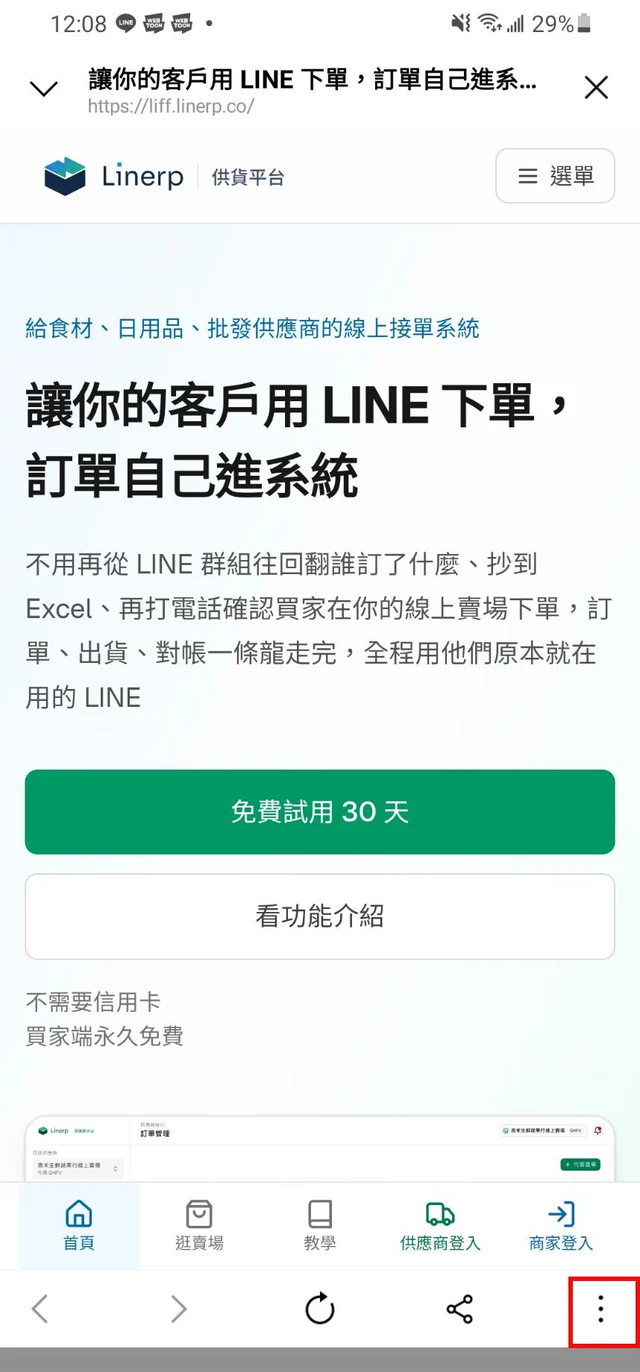
要先跳到手機自己的瀏覽器:按紅框那個三點選單,選「用其他瀏覽器開啟」(有些版本寫「在瀏覽器中開啟」,是同一件事)。
跳出去之後,接著往下做。iPhone 看下一節,Android 再往下一節。
重要:要在「對的那一頁」上加
這套系統會依你當下在哪一區,裝出不同的一顆 App:
| 你是 | 加之前先讓畫面停在 | 裝好的圖示叫 |
|---|---|---|
| 供應商 | 供應商後台(網址有 /supplier) |
Linerp供應 |
| 商家(買家) | 下單區(網址有 /store) |
Linerp商家 |
| 只是想逛公開賣場 | 首頁 | Linerp |
在錯的頁面上加,裝到的會是另一顆,打開之後不是你要的那一區。先切到你每天在用的那一頁,再開始加。
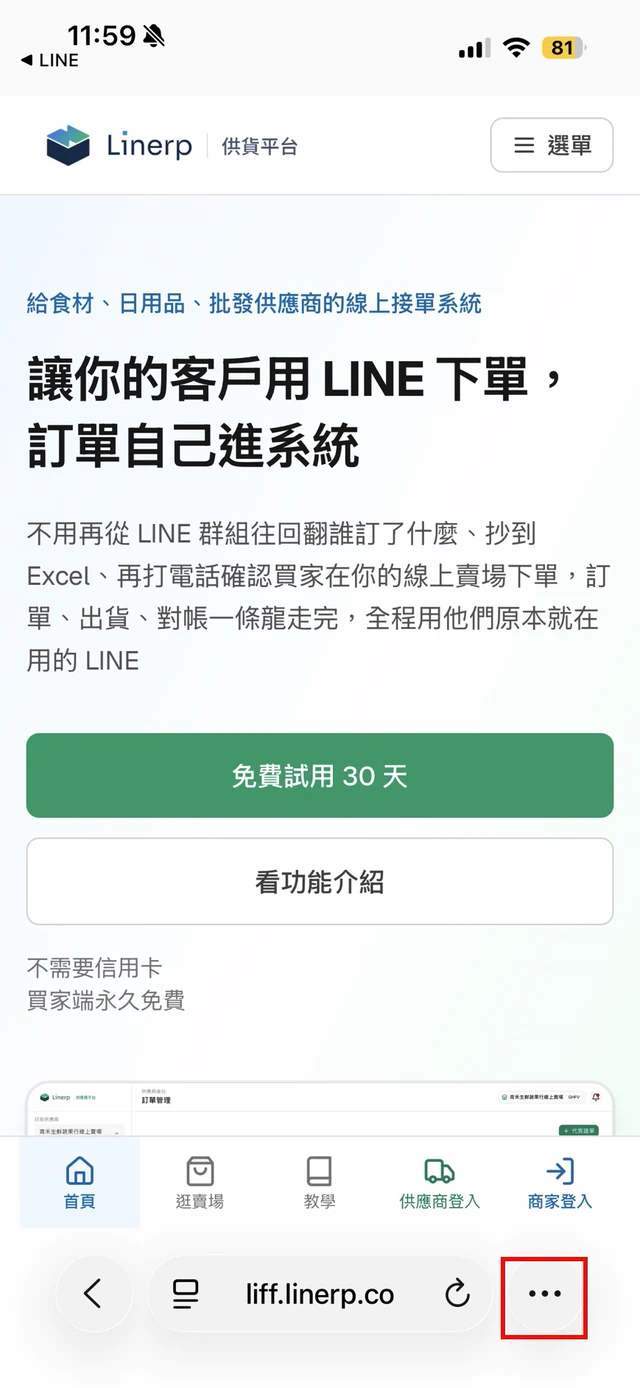
iPhone(Safari)
第一步:按右下角的三個點。
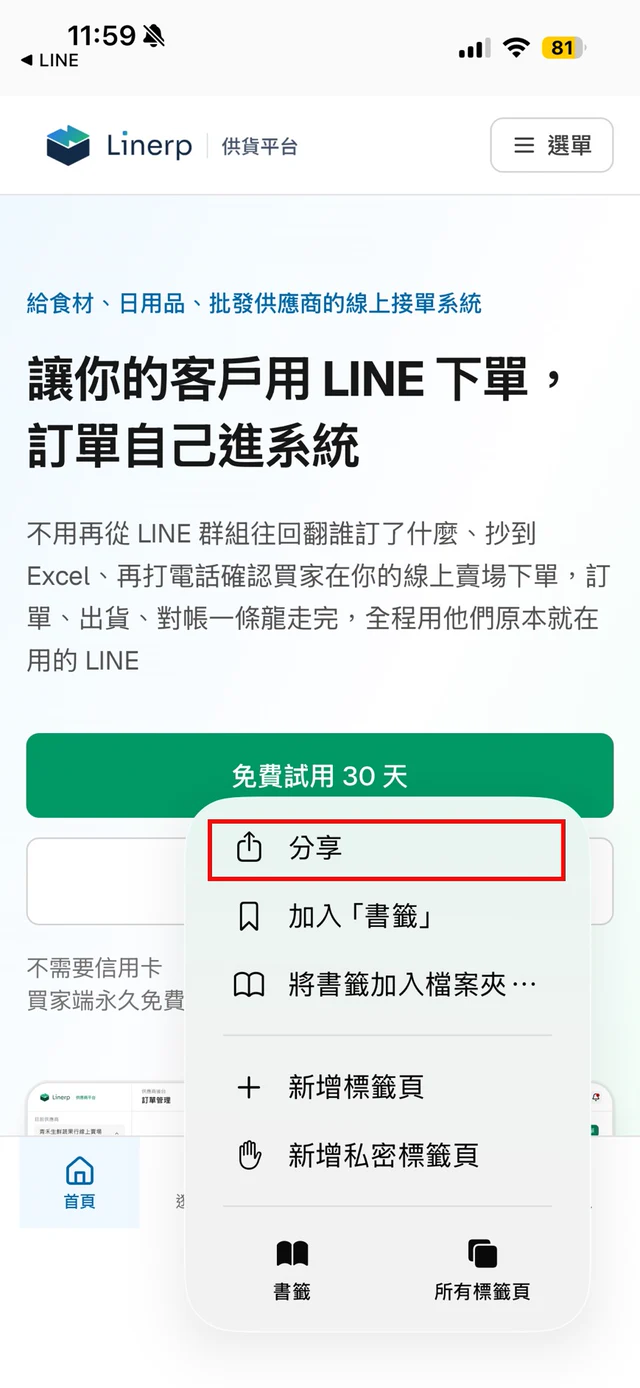
第二步:選「分享」。
第三步:往下捲,選「加入主畫面」,再按右上角「新增」。
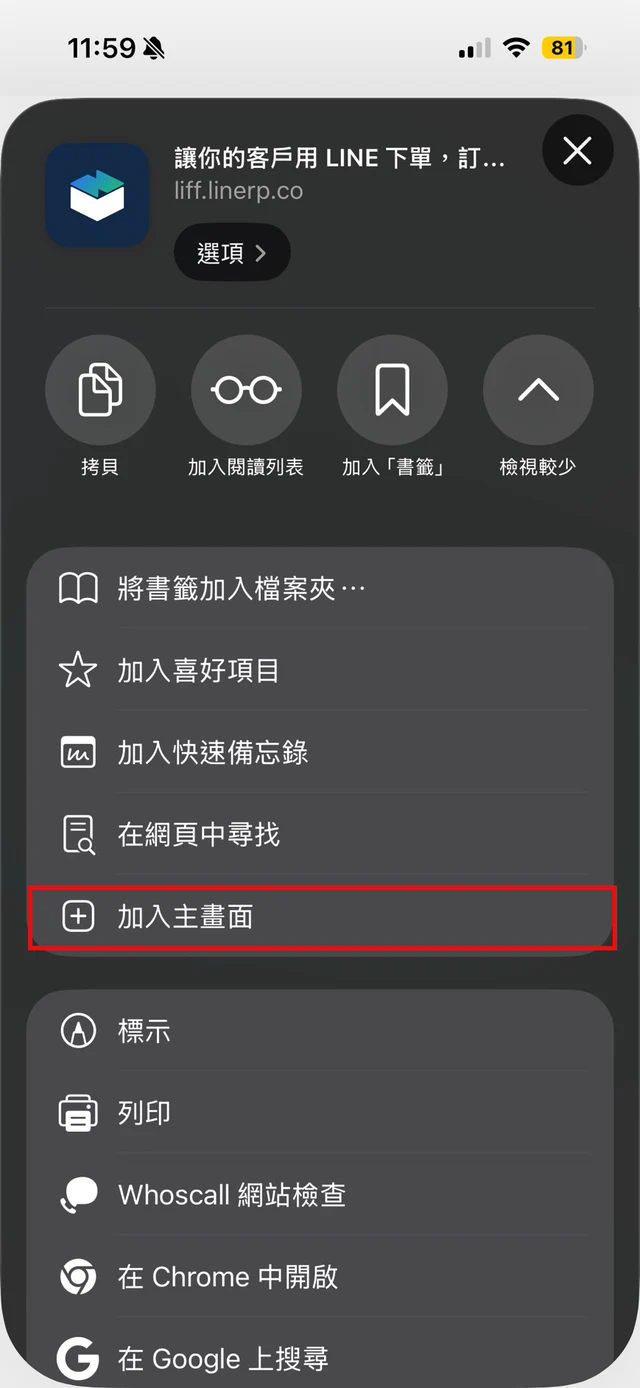
iPhone 上請用 Safari 做這一步。其他瀏覽器不一定有這個選項,有的版本加出來的只是一般網頁捷徑。
Android(Chrome)
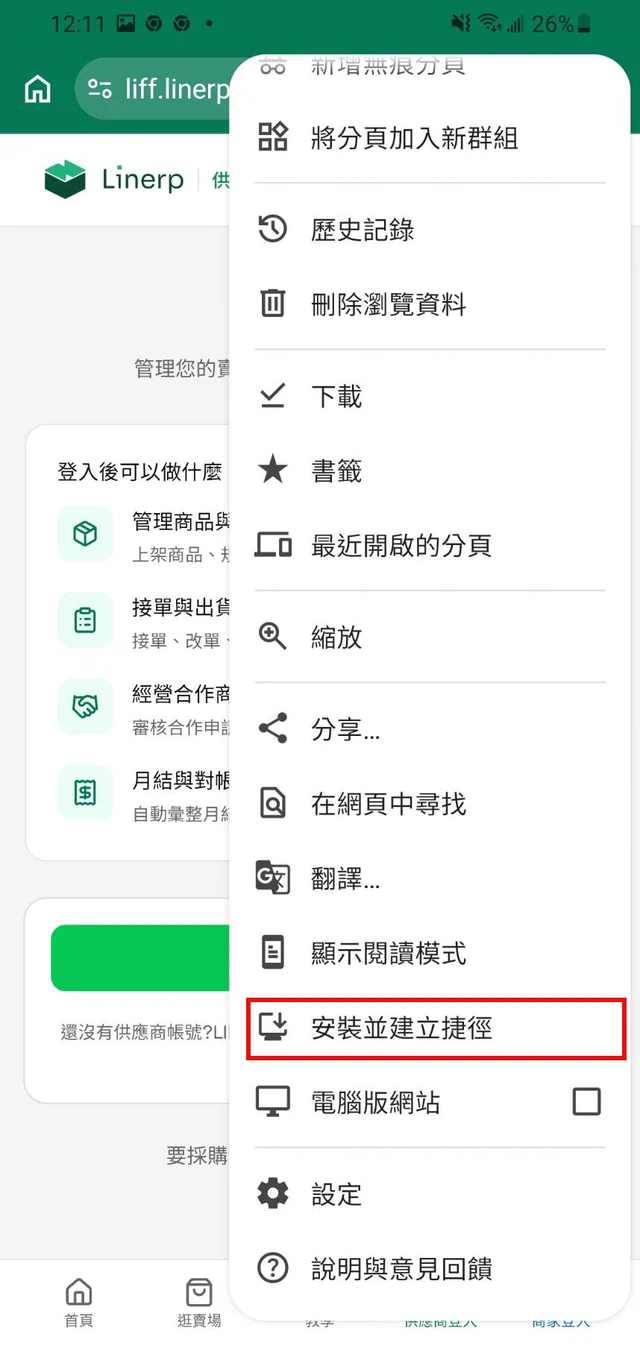
第一步:按右上角的三個點,選「安裝並建立捷徑」。
第二步:選「安裝」,不要選「建立捷徑」。
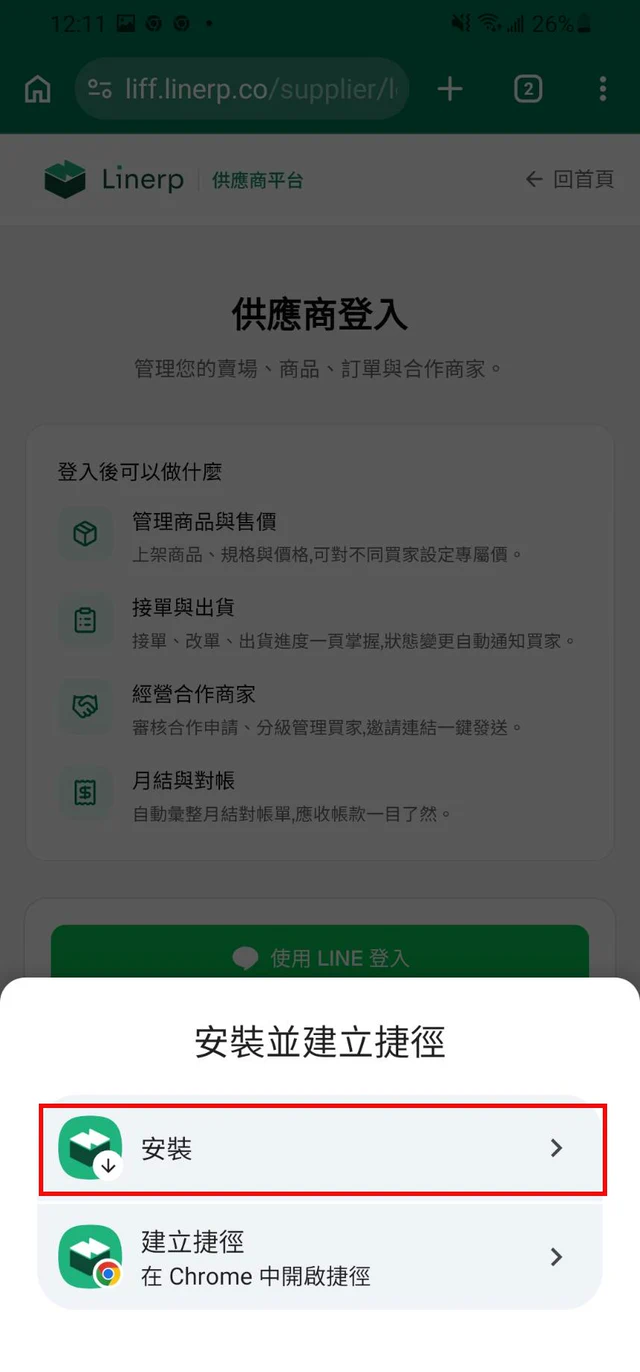
這兩個看起來很像,但差很多:
| 開起來長怎樣 | |
|---|---|
| 安裝 | 獨立視窗,沒有網址列,像一般 App |
| 建立捷徑 | 還是用 Chrome 開,上面有網址列 |
要「像 App 一樣」就選安裝。
第三步:按「安裝」確認。
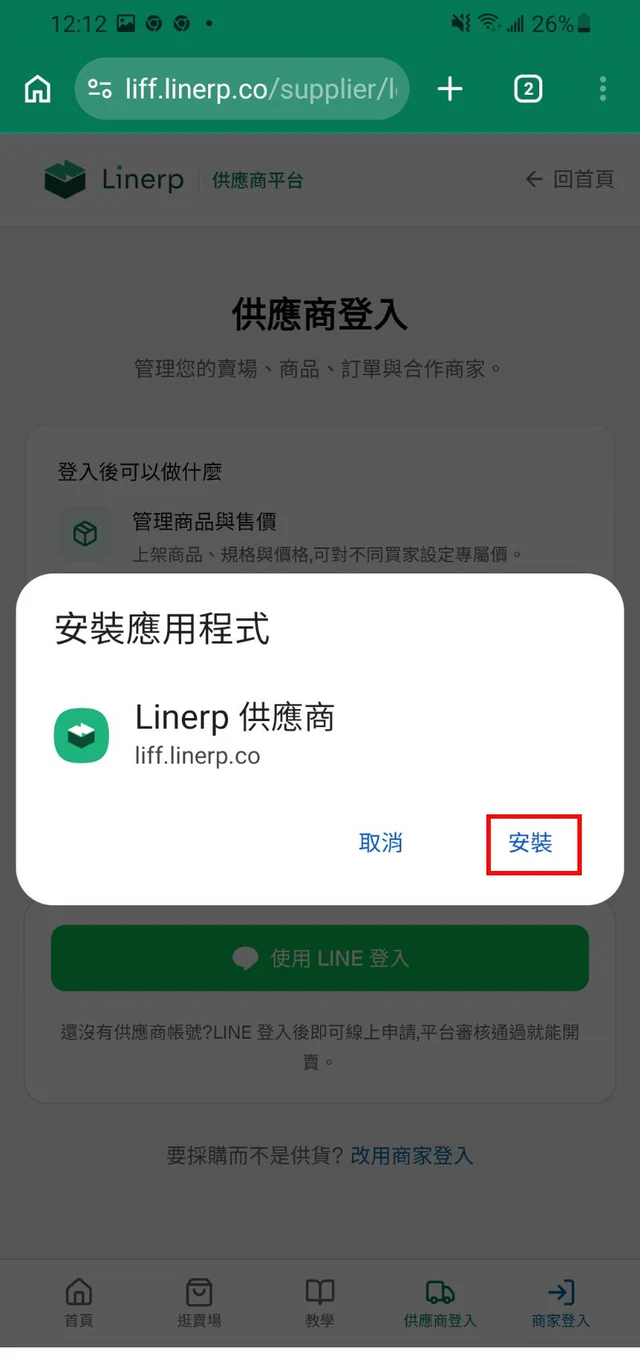
這個視窗會寫出即將裝的是哪一顆 —— 上圖是「Linerp 供應商」。如果這裡寫的不是你要的那一個,先取消,回去切到對的那一頁再重來。
裝好了。
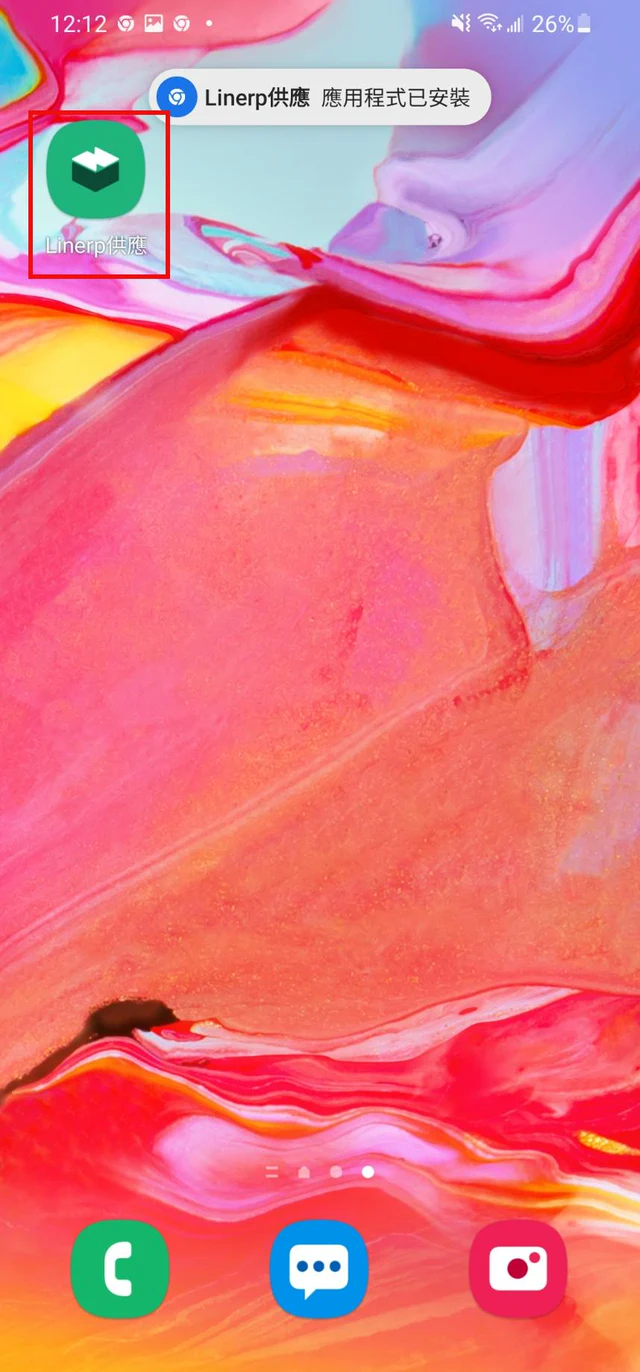
有時候不用開選單:Chrome 會自己在網址列底下跳出一條「安裝」的提示,直接按那個也一樣。
電腦也可以裝
用 Chrome 或 Edge 開啟系統時,網址列右邊會出現一個安裝圖示,按下去就會變成一個獨立視窗的程式,開機後從桌面或工作列點開,不必每次先開瀏覽器找分頁。
裝好之後會怎樣
- 主畫面多一個圖示,名稱就是上面表格裡那個。
- 點開是沒有網址列的獨立視窗,看起來就是一個 App。
- 不用更新。 我們改版之後你打開就是最新版,不會有「請到商店更新」這種事。
- 佔的空間很小,它本質上還是網頁。
常見狀況
找不到「加入主畫面」 八成還在 LINE 的內建瀏覽器裡。先照上面的方法跳到 Safari 或 Chrome 再試。
裝好了,但打開是公開賣場的首頁 加的時候停在首頁,所以裝到的是「逛賣場」那一顆。刪掉圖示,先切到你要的那一區(供應商後台或下單區),再加一次。
裝好了,但打開還是有網址列 Android 上第二步選到「建立捷徑」了。刪掉圖示重來一次,這次選「安裝」。
沒有網路的時候打得開嗎 打不開。這套系統的資料都在雲端,沒有網路就跟開網頁一樣會失敗。它不是那種可以離線用的 App。
裝了之後 LINE 的通知還會來嗎 會。通知走的是 LINE,跟你有沒有裝到主畫面沒有關係。點通知一樣會帶你到那張單上。
可以裝不只一顆嗎 可以。例如你同時是供應商也是買家,就分別在兩個區各加一次,主畫面會有兩個圖示,各自打開自己的那一區。
手機換了要重裝嗎 要。圖示是存在那支手機上的,換手機或重設之後照上面再做一次就好,資料都在雲端不會不見。
照著做還是卡住?
教學寫的是一般情況,遇到不一樣的狀況直接問我們,不用自己猜